Comment organiser un fichier Vectorworks Spotlight pour les gros projets
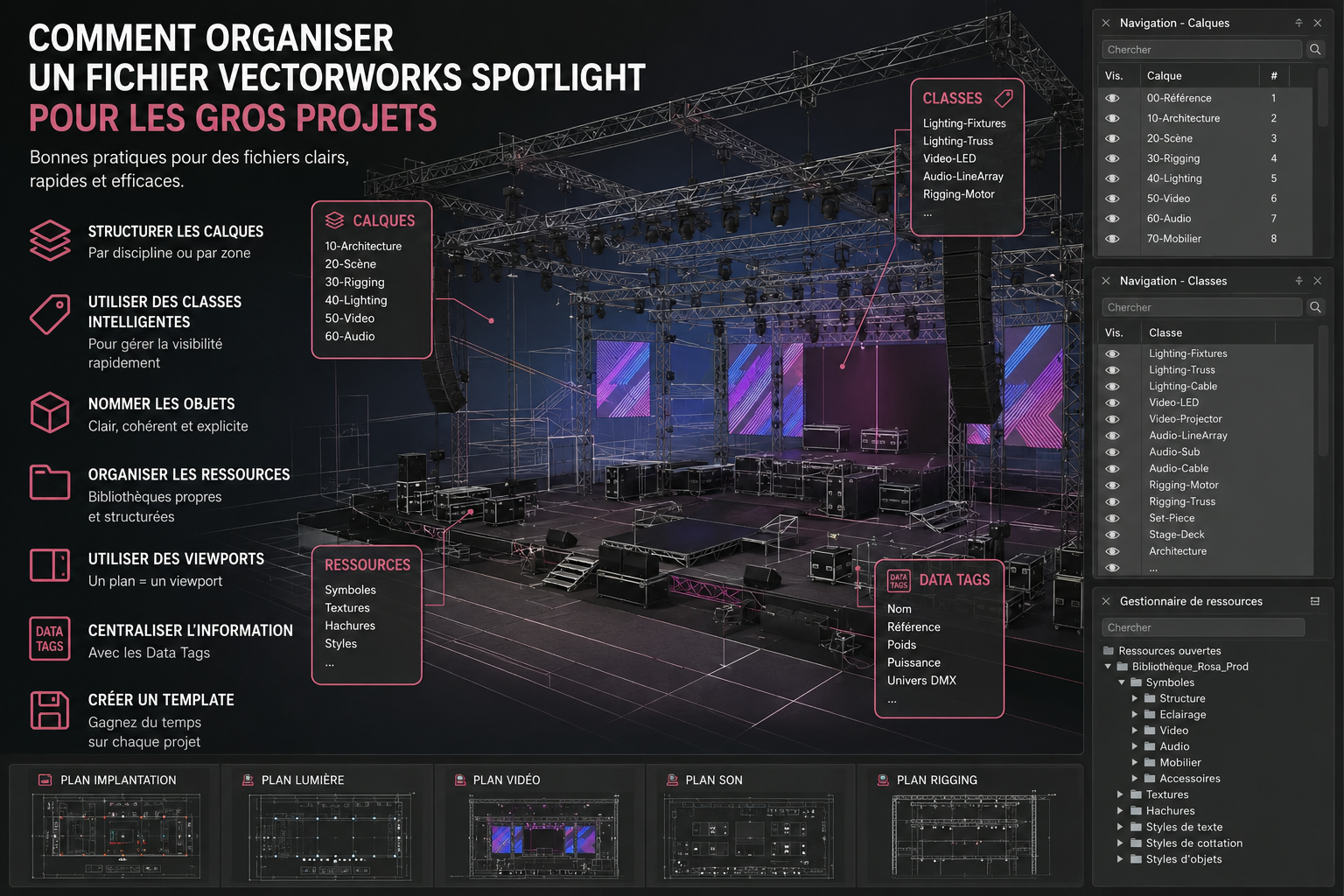
Lorsque l'on travaille sur un petit projet, il est facile de retrouver ses objets, ses classes ou ses ressources. En revanche, dès que le projet prend de l'ampleur — festival, tournée, salle de spectacle, salon professionnel ou événement corporate — une mauvaise organisation peut rapidement faire perdre des heures de travail.
Une structure de fichier bien pensée permet non seulement de gagner du temps, mais aussi de collaborer plus efficacement avec d'autres dessinateurs, régisseurs ou bureaux d'études. Voici les bonnes pratiques appliquées quotidiennement chez Rosa Prod sur des projets professionnels.
1. Définir une structure de calques claire
Les calques (Design Layers) servent à organiser les différents éléments du projet. Évitez de tout dessiner sur un seul calque. Une organisation par discipline est la base d'un fichier lisible :
- Architecture
- Scène
- Structure
- Éclairage
- Vidéo
- Son
- Rigging
- Mobilier
- Signalétique
Cette organisation facilite considérablement la navigation, notamment lorsque plusieurs personnes travaillent sur le même fichier.
2. Utiliser les classes intelligemment
Les classes ne doivent pas reproduire les calques. La bonne méthode consiste à utiliser les calques pour séparer les disciplines et les classes pour décrire les objets. Exemple :
Lighting-FixturesLighting-TrussLighting-CableVideo-LEDVideo-ProjectorAudio-LineArrayAudio-SubAudio-Cable
Cette approche permet d'afficher ou masquer rapidement des familles d'objets sans modifier la structure du projet. Pour aller plus loin sur la distinction entre calques et classes, consultez notre article dédié.
3. Nommer tous les objets importants
Les symboles, groupes et objets paramétriques doivent recevoir un nom explicite. À éviter :
À préférer :
LED Wall P3.9 Face
Quelques semaines plus tard, vous vous remercierez. Un bon nommage accélère aussi les recherches dans le Gestionnaire de ressources et dans les feuilles de données.
4. Créer une bibliothèque de symboles
Le Gestionnaire de ressources est l'un des outils les plus puissants de Vectorworks. Créez une bibliothèque contenant :
- Structures et ponts
- Moteurs et élingues
- Projecteurs et accessoires
- Enceintes et sub
- Écrans LED
- Praticables et plateaux
- Mobilier et signalétique
Vous pourrez ainsi réutiliser les mêmes ressources sur tous vos projets tout en garantissant une cohérence graphique entre les fichiers.
5. Utiliser des Viewports pour chaque plan
Évitez de créer plusieurs dessins identiques. Préférez des Viewports dédiés, chacun avec ses propres réglages de visibilité des classes :
- Plan lumière
- Plan vidéo
- Plan son
- Plan rigging
- Plan implantation
- Plan client
Chaque viewport possède ses propres réglages de visibilité des classes, ce qui simplifie considérablement les modifications : une mise à jour dans le modèle se répercute automatiquement sur tous les plans associés.
6. Organiser les ressources dès le début
Après plusieurs semaines de travail, un fichier peut contenir plusieurs centaines de ressources. Pensez à créer des dossiers pour :
- Symboles
- Textures
- Hachures
- Dégradés
- Styles de texte
- Styles de cotation
- Styles d'objets
Quelques minutes d'organisation au départ peuvent vous faire économiser des heures par la suite.
7. Limiter les imports inutiles
Chaque import DWG ou SketchUp ajoute souvent de nombreuses ressources inutilisées. Après chaque import :
- Purgez les ressources inutilisées
- Supprimez les classes inutiles
- Fusionnez les doublons
- Vérifiez les textures importées
Votre fichier restera plus léger et plus réactif, même sur des configurations modestes.
8. Centraliser les informations avec les Data Tags
Les Data Tags permettent d'afficher automatiquement les informations d'un objet directement sur le plan :
- Nom et référence
- Puissance et poids
- Fabricant
- Numéro de circuit
- Univers DMX
Cela évite les annotations manuelles et réduit considérablement les erreurs lors des mises à jour. Pour découvrir comment configurer et exploiter les Data Tags, consultez notre article dédié.
9. Sauvegarder un template de projet
Une fois votre méthode de travail définie, créez un modèle de fichier (.sta). Il peut déjà contenir :
- Vos classes et calques
- Vos styles de cotation et de texte
- Vos cartouches et blocs de titre
- Vos Viewports types
- Vos bibliothèques favorites
Chaque nouveau projet démarre alors sur une base saine et cohérente, sans perdre de temps à reconfigurer l'environnement.
10. Standardiser vos conventions de nommage
Une convention simple et documentée évite de nombreuses erreurs, surtout en équipe. Exemple de convention :
20-Scène
30-Rigging
40-Lighting
50-Video
Lighting-Truss
Video-LED
Audio-LineArray
Rigging-Motor
Cette logique facilite le travail en équipe et rend les fichiers beaucoup plus lisibles pour toute personne qui reprend le projet.
Conclusion
Une bonne organisation n'est pas seulement une question de confort. C'est un véritable gain de productivité. Sur des projets de grande envergure, elle permet de :
- Retrouver rapidement les informations
- Limiter les erreurs
- Accélérer la production des plans
- Simplifier les échanges avec les collaborateurs
- Conserver des fichiers performants, même lorsqu'ils deviennent très volumineux