Utilisation d'un Stream Deck avec Vectorworks Spotlight : améliorez votre productivité dans la conception d'éclairage scénique
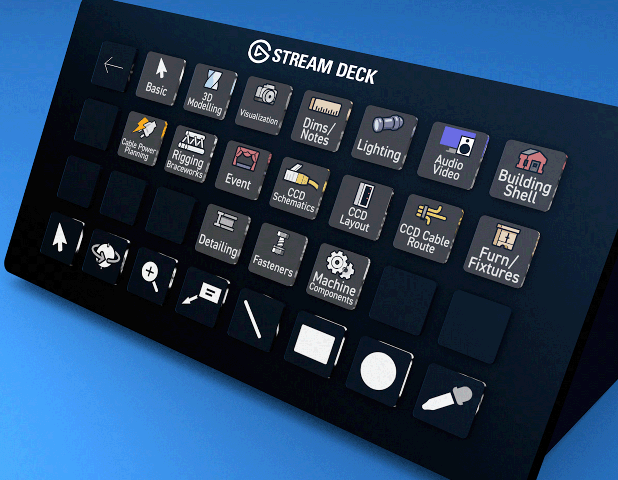
L'efficacité en conception de scénographie dépend autant des outils matériels que des logiciels. L'ajout d'un Stream Deck, le contrôleur multi-boutons d'Elgato, permet de booster significativement votre productivité dans Vectorworks Spotlight — en réduisant le temps passé dans les menus et en mettant vos commandes les plus utilisées à portée de doigt.
Qu'est-ce qu'un Stream Deck ?
Le Stream Deck est un contrôleur matériel à boutons LCD programmables, fabriqué par Elgato. Initialement conçu pour les streamers vidéo, il s'est rapidement imposé comme un outil de productivité pour de nombreux métiers créatifs et techniques. Les modèles disponibles vont de 6 à 32 boutons, chacun affichant une icône personnalisée sur son écran LCD.
Son principe est simple : chaque bouton peut déclencher n'importe quel raccourci clavier, macro ou script. Dans le contexte de Vectorworks Spotlight, cela ouvre des possibilités considérables.
Pourquoi utiliser un Stream Deck avec Vectorworks Spotlight ?
1. Automatiser les tâches répétitives
Les actions répétitives — changer de vue, modifier l'échelle, basculer entre calques — peuvent être assignées à un seul bouton. Ce qui nécessitait plusieurs clics dans les menus se résume à une pression physique, sans quitter l'espace de travail des yeux.
2. Accès immédiat aux commandes essentielles
Plutôt que de naviguer dans les menus imbriqués de Vectorworks, vos commandes les plus utilisées sont visibles en permanence sur les boutons du Stream Deck. Outil de sélection, annulation, copier-coller, insertion de symboles — tout est accessible en un geste.
3. Simplifier la navigation
Le Stream Deck excelle pour les changements de contexte rapides : basculer entre vues 2D et 3D, passer d'un calque à un autre, zoomer sur une zone spécifique. Ces transitions de navigation deviennent instantanées.
4. Organisation par dossiers personnalisables
Les boutons du Stream Deck peuvent être organisés en dossiers imbriqués, permettant de créer des pages dédiées par type de tâche : plan de feu, gestion des structures, feuilles de tirage, rendus. Un bouton dossier ouvre la page correspondante en un clic.
Mise en place d'un Stream Deck avec Vectorworks Spotlight
1. Configuration de base
- Télécharger et installer le logiciel Elgato Stream Deck
- Créer des profils dédiés par type de projet (plans de feu, gestion de trames, édition scénique)
- Le profil change automatiquement selon l'application active si configuré en mode automatique
2. Personnalisation des boutons
Assignez à vos boutons :
- Outils de sélection et manipulation : outil de sélection 2D, outil 3D, outil de rotation, outil de miroir
- Raccourcis clavier essentiels :
Ctrl+Z(annuler),Ctrl+D(dupliquer),Ctrl+Shift+A(tout désélectionner) - Macros multi-étapes : combinant sélection par critère, attribution de classe et changement de vue en une seule pression
3. Optimisation pour la gestion de l'éclairage
- Boutons dédiés aux vues standard : plan, face, côté, isométrie
- Accès rapide aux commandes d'éclairage : paramètres de rendu, activation des sources
- Rappel de symboles favoris depuis la bibliothèque de ressources
- Contrôle de la visibilité des calques et classes par catégorie
4. Feedback visuel
Les boutons LCD du Stream Deck affichent des icônes personnalisées créées avec le logiciel Elgato ou importées. Une icône claire par fonction évite les erreurs et réduit la charge cognitive. Vous pouvez utiliser les icônes officielles Vectorworks ou créer les vôtres.
Utilisation avancée : scripts et automatisations
Vectorworks supporte Python et VectorScript pour créer des automatisations complexes. Ces scripts peuvent être lancés directement depuis le Stream Deck via un raccourci clavier assigné à la palette des scripts Vectorworks.
Exemples d'automatisations avancées :
- Générer automatiquement une feuille de tirage mise en page
- Exporter le fichier courant en MVR d'un seul bouton
- Sélectionner tous les appareils d'un type et les renommer en séquence
Conclusion
L'intégration d'un Stream Deck dans votre flux de travail Vectorworks Spotlight est un investissement en temps rapidement rentabilisé. La configuration initiale demande quelques heures, mais les gains de productivité quotidiens — moins de clics, moins de navigation dans les menus, moins d'interruptions du flux créatif — s'accumulent sur chaque projet. Pour les professionnels qui travaillent intensivement sur Vectorworks, c'est une évolution naturelle du poste de travail.